

Web プッシュ通知は、送信時にオフラインだった場合でも、ブラウザー ウィンドウの上部または下部に表示されます。
これらをオンまたはオフにするには、Firefox 内で次の操作を行うことができます。
設定に移動
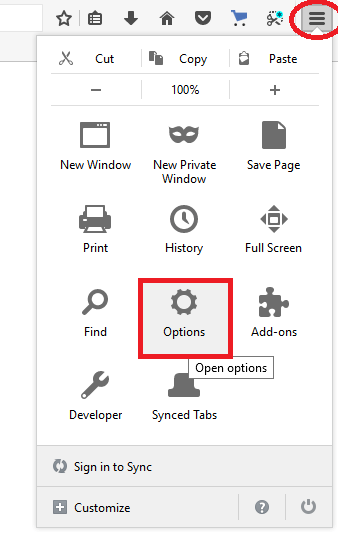
ブラウザウィンドウの右側にある「設定」アイコンをクリックし、「オプション」を選択します。
コンテンツの選択
ページの左側にある「コンテンツ」を選択します。





F1-Fansite.com では、ニュースや分類を見逃さないように、訪問者が最新の投稿を更新できるよう、Web サイト通知を提供しています。
このサービスを停止してほしいと頼まれた人もいました。 しかし、残念ながら、GDPR によって参照を保存することが許可されていないため、それは不可能です。 通知の設定は、通知を受け取るデバイスまたはブラウザーで行われます。
以下に、デバイスとブラウザごとに通知をオンまたはオフにする方法をまとめました。
デフォルトでは、Web サイト、アプリ、または拡張機能が通知の送信を希望するたびに、Chrome は警告を発します。 この設定はいつでも変更できます。 シークレット モードで閲覧している場合、通知は届きません。
必要なタイプを選択するか、「なし」をタップしてオフにします。 アプリの隅にある赤い数字を削除したい場合は、バッジの横にあるスイッチをスライドしてオフにします。 サウンドを無効にするために、[サウンド] を [なし] に変更することもできます。 通知はアプリごとに無効にする必要があります。
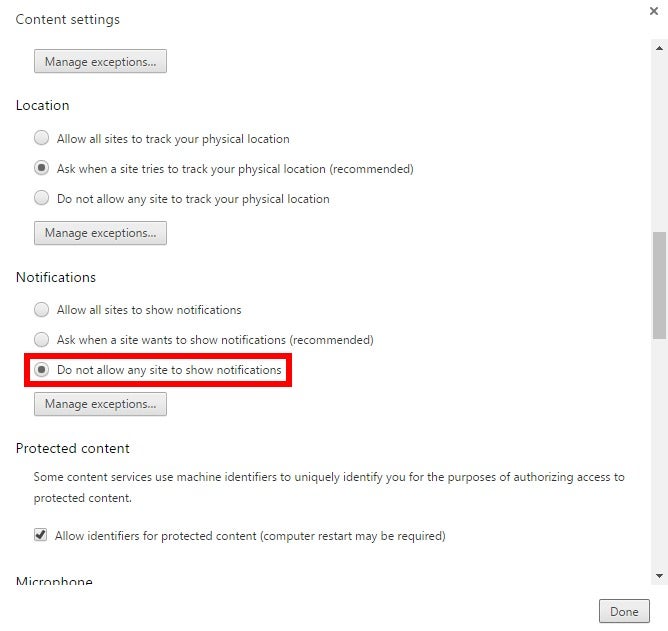
実際、プロセスは非常に簡単です。 Chrome の右上隅にあるメニュー アイコン (縦に XNUMX つの点) をクリックします。 次に、ドロップダウン メニューから、 設定.
イアン・ポール
次に、設定ページを下にスクロールしてリンクをクリックします 詳細設定を表示する... 一番下にあります。 ページが展開されたら、[プライバシー] セクションまで下にスクロールし、[プライバシー] セクションを選択します。 コンテンツ設定...
表示されるポップアップ ウィンドウで、 お知らせ 小見出し。 さて、いよいよ作戦の核心に入ります。
ここには XNUMX つのラジオ ボタンがあります。
デフォルトでは、Chrome はサイトが通知を配信するタイミングを尋ねるように設定されています。 完全にオフにするには、通知を許可しない最後のオプションを選択します。 次に、クリックします クリックします そして設定タブを閉じます。
いかなるサイトも再びあなたの許可を求めることはありません。 少なくとも Chrome 上では、通知なしで生活する準備は完了です。
Web プッシュ通知は、送信時にオフラインだった場合でも、ブラウザー ウィンドウの上部または下部に表示されます。
これらをオンまたはオフにするには、Firefox 内で次の操作を行うことができます。
ブラウザウィンドウの右側にある「設定」アイコンをクリックし、「オプション」を選択します。
ページの左側にある「コンテンツ」を選択します。
通知を無効にしたい場合は、「通知を鳴らさないでください」をクリックすると、Firefox を再起動するまで通知は表示されません。
通知を有効にする場合は、「通知の送信を許可するサイトを選択してください」の反対側の「選択」をクリックします。
サイトを削除すると、再度許可リクエストが表示されます。

プッシュ キャンペーンを使用すると、最近の記事、新着情報、ホット オファーについて視聴者に通知できます。
MacOS で Safari ブラウザが開いていることを確認してください。 画面 (Safari ウィンドウではなく全画面) の左上隅で、メニュー項目「Safari」を探して選択します。
ドロップダウン メニューの最初のオプションの XNUMX つは [設定] です。 これを選択して始めてください。

「環境設定」では、Safari の重要な設定がすべて表示された新しいウィンドウが開きます。 ここで変更できることはたくさんありますが、通知を処理するには、ウィンドウの上部を見て「Web サイト」オプションを選択します。 次に、左側のサイドバー メニューに注目してください。ここには、Web サイトがさまざまな MacOS 機能をどのように扱うかを制御するためのさまざまなオプションが表示されます。 「通知」のオプションが表示されるまで下を見て、それを選択します。
各 Web サイトの右側に、通知の送信権限を「拒否」または「許可」するオプションを備えた小さなドロップダウン メニューがあることに気づくでしょう。 迷惑をかけたくない Web サイトについては、「拒否」に切り替えるだけです。 一部のサイトは、ブロックしている場合、すでに「拒否」になっている可能性があります。 サイトを XNUMX つずつ確認することは、表示される通知をカスタマイズする優れた方法です。
サイトを閲覧していると、まったく興味がなく、決して通知を望まないサイトがいくつか (またはすべて) 見つかることがあります。 この場合、Web サイトを選択して強調表示し、ウィンドウの下部にある「削除」ボタンを使用して完全に削除します。
Web サイトを削除せずに「拒否」モードのままにしておく必要があるのはなぜですか? 場合によっては、特定の時間に通知を切り替えたい場合があるからです。 休暇中にセールをチェックしたいサイトや、悪天候時にニュース通知をオンにしたいサイトがあるかもしれません。 ただし、この種の通知は常に必要なわけではないため、オフにすることも可能です。
Web サイトからの Web 通知をオフにする方法。 Web 通知はサイトごとにオフにできます。







最後の3 F1 ファンコメント

JereJyrälä on 2026 アゼルバイジャンF1グランプリ結果とレポート14時間前 
JereJyrälä on ビノットがアウディの2027年ドライバーラインナップに関する噂に終止符を打つ15時間前 
シュロッピーフライ on ホーナーはフェラーリでの役職の可能性を残している23時間前
事例一覧 F1 ファンのコメント