Ми, на F1-Fansite.com, пропонуємо сповіщення на веб-сайті, щоб наші відвідувачі були в курсі наших останніх публікацій та не пропускали жодних новин чи класифікацій.
Деякі люди просили нас вимкнути для них цю послугу. Але, на жаль, це неможливо, оскільки GDPR забороняє нам зберігати ваші посилання. Налаштування сповіщень залежать від пристрою або браузера, на якому ви отримуєте сповіщення.
Нижче ми підсумували, як увімкнути та вимкнути сповіщення для кожного пристрою та браузера:
Як вимкнути сповіщення від вебсайтів на пристрої Android
За замовчуванням Chrome сповіщає вас щоразу, коли веб-сайт, програма чи розширення хоче надсилати вам сповіщення. Ви можете змінити це налаштування будь-коли. Якщо ви переглядаєте веб-сторінки в режимі анонімного перегляду, ви не отримуватимете жодних сповіщень.
Дозволити або заблокувати сповіщення від деяких сайтів
На телефоні або планшеті Android відкрийте додаток Chrome.
Перейдіть на веб-сайт, від якого ви не хочете отримувати сповіщення.
Праворуч від адресного рядка натисніть «Більше» (3 крапки), а потім «Інформація».
Натисніть «Налаштування сайту», а потім «Сповіщення».
Якщо ви не бачите цього налаштування тут, цей вебсайт не може надсилати вам сповіщення.
Виберіть «Дозволити» або «Заблокувати».
Як вимкнути сповіщення про вебсайти на пристрої Apple
Відкрийте додаток Налаштування
Натисніть «Сповіщення» у лівій частині екрана.
Проведіть пальцем вгору, доки не побачите список своїх програм.
Знайдіть програму, для якої потрібно вимкнути сповіщення, і торкніться її.
Виберіть потрібний тип або натисніть «Немає», щоб вимкнути їх. Якщо ви хочете позбутися червоного числа в кутку програми, пересуньте перемикач поруч із «Значки» у положення «Вимкнено». Ви також можете змінити значення «Звуки» на «Немає», щоб вимкнути звуки. Сповіщення потрібно вимикати для кожної програми окремо.
Нижче ви можете знайти, як вимкнути сповіщення для кожного ноутбука або настільного комп’ютера з певним браузером.
Як вимкнути сповіщення вебсайтів у Chrome
Процес насправді досить простий. Натисніть на значок меню (три вертикальні крапки) у верхньому правому куті Chrome. Потім у випадаючому меню виберіть Налаштування.
Ян Пол
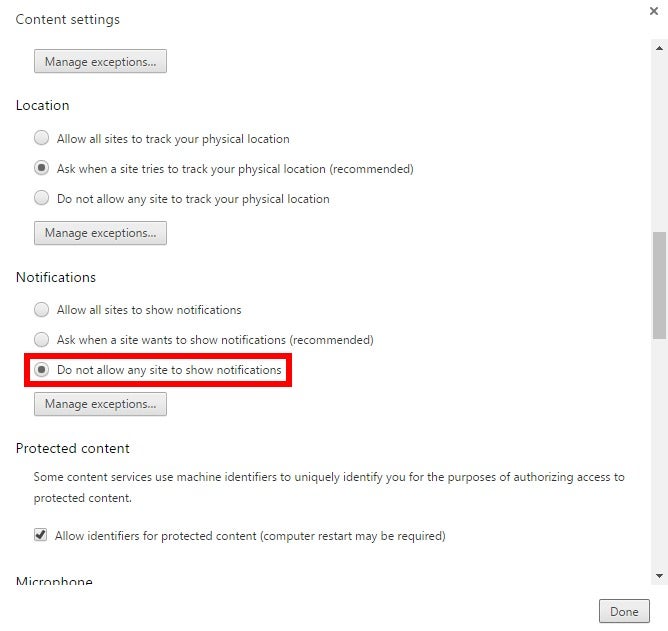
Елементи керування сповіщеннями Chrome.
Далі прокрутіть сторінку налаштувань униз і натисніть посилання Показати розширені налаштування... внизу. Після розгортання сторінки прокрутіть униз до розділу «Конфіденційність» і виберіть Налаштування вмісту...
У спливаючому вікні, що з’явиться, знайдіть Сповіщення підзаголовок. Тепер ми підійшли до суті операції.
Тут ви знайдете три радіокнопки:
Дозволити всім сайтам показувати сповіщення
Запитувати, коли сайт намагається показати сповіщення (рекомендовано)
Заборонити жодному сайту показувати сповіщення
За замовчуванням Chrome налаштовано запитувати, коли сайт хоче надсилати сповіщення. Щоб повністю вимкнути їх, виберіть останній параметр – заборонити сповіщення. Далі натисніть Зроблений а потім закрийте вкладку налаштувань.
Жоден сайт більше ніколи не проситиме вашого дозволу. Ви повністю готові до існування без сповіщень — принаймні в Chrome.
Як увімкнути та вимкнути веб-push-сповіщення в Mozilla Firefox?
Веб-push-сповіщення відображаються у верхній або нижній частині вікна вашого браузера, навіть якщо ви були офлайн у момент їх надсилання.
Щоб увімкнути або вимкнути їх, ви можете у Firefox:
Перейдіть до Налаштування
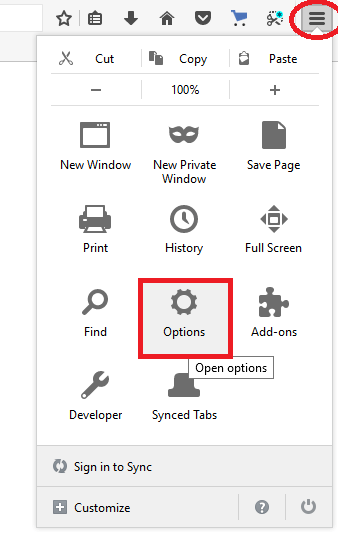
Клацніть значок «Налаштування» праворуч у вікні браузера та виберіть «Параметри».
Виберіть Вміст
У лівій частині сторінки виберіть «Контент».
Увімкнення або вимкнення сповіщень
Якщо ви хочете вимкнути сповіщення, натисніть «Не турбувати мене», таким чином, жодних сповіщень не відображатиметься, доки ви не перезапустите Firefox.
Якщо ви хочете ввімкнути сповіщення, натисніть кнопку «Вибрати» навпроти пункту «Виберіть, яким сайтам дозволено надсилати вам сповіщення».
У випадку видалення сайту, ви знову отримаєте запит на дозвіл.
Push-кампанії дозволяють інформувати аудиторію про останні статті, нові надходження та гарячі пропозиції.
Як увімкнути та вимкнути веб-push-сповіщення в Safari на Mac?
Переконайтеся, що ваш браузер Safari відкритий на MacOS. У верхньому лівому куті екрана (на весь екран, а не у вікні Safari) знайдіть пункт меню «Safari» та виберіть його.
Одним із перших пунктів у випадаючому меню має бути «Налаштування». Виберіть його, щоб розпочати.
КРОК 2: ПЕРЕВІРТЕ ДОЗВОЛИ ВЕБ-САЙТУ
У налаштуваннях відкриється нове вікно з усіма важливими налаштуваннями Safari. Тут можна багато чого змінити, але щоб мати справу зі сповіщеннями, подивіться у верхню частину вікна та виберіть опцію «Веб-сайти». Тепер перегляньте бічне меню ліворуч, де ви побачите багато різних опцій для керування тим, як веб-сайти працюють із різними функціями MacOS. Подивіться вниз, поки не побачите опцію «Сповіщення», і виберіть її.
КРОК 3: ЗАБОРОНІТЬ У БУДЬ-ЯКИХ ПОТРІБНИХ ВАМ ДОЗВОЛАХ
Ви помітите, що кожен вебсайт має праворуч невелике випадаюче меню з опціями «Заборонити» або «Дозволити» дозвіл на надсилання сповіщень. Ви можете просто перемкнути на «Заборонити» для будь-яких вебсайтів, які не хочете турбувати. Деякі сайти можуть вже бути ввімкнені в режим «Заборонити», якщо ви їх заблокували. Перегляд сайтів по черзі – це чудовий спосіб налаштувати сповіщення, які ви бачите.
КРОК 4: ВИДАЛІТЬ БУДЬ-ЯКІ ПОТРІБНІ ВЕБ-САЙТИ
Переглядаючи сайти, ви можете знайти деякі (або всі), які вас зовсім не цікавлять і від яких ви ніколи не хочете отримувати сповіщення. У такому разі виділіть веб-сайт, вибравши його, і скористайтеся кнопкою «Видалити» внизу вікна, щоб повністю видалити його.
Чому варто залишати вебсайти в режимі «Заборонити» та не видаляти їх? Тому що іноді вам може знадобитися ввімкнути сповіщення в певний час. Можливо, є сайти, які ви хочете відстежувати на наявність пропозицій під час свят, або сайти, на яких ви хочете ввімкнути сповіщення про новини під час негоди. Однак вам не потрібні такі сповіщення постійно, тому їх також можна вимкнути.
Як увімкнути та вимкнути веб-push-сповіщення у Windows Edge
Як вимкнути веб-сповіщення з веб-сайту. Ви можете вимкнути веб-сповіщення для кожного сайту окремо.
Запустіть Edge з меню «Пуск», робочого столу або панелі завдань.
Натисніть кнопку «Більше» у верхньому правому куті вікна. (Вона виглядає як три крапки.)
Запустіть Edge. Натисніть кнопку «Додатково».
Натисніть Налаштування.
Натисніть «Переглянути додаткові налаштування». Можливо, вам доведеться трохи прокрутити вниз, щоб знайти його.
Натисніть «Налаштування». Натисніть «Переглянути додаткові налаштування».
Натисніть «Керування» під розділом «Сповіщення». Можливо, вам доведеться трохи прокрутити вниз, щоб знайти його.
Натисніть перемикач під назвою веб-сайту, щоб вимкнути його.
Останнє оновлення:
Приєднуйтесь до нашого БЕЗКОШТОВНОГО щотижневого F1 Інформаційний бюлетень
Введіть свою адресу електронної пошти та підтвердьте підписку











ОСТАННІ 3 F1 КОМЕНТАРІ фанатів

Шроппіфлай on Звіт та результати перегонів 2026 Гран-прі Бахрейну Формули-18 годин тому 
Ніхто не ідеальний on Звіт та результати перегонів 2026 Гран-прі Бахрейну Формули-19 годин тому 
Шроппіфлай on Звіт та результати перегонів 2026 Гран-прі Бахрейну Формули-111 годин тому
ВСІ F1 Коментарі шанувальників