W F1-Fansite.com oferujemy powiadomienia na stronie dla naszych gości, aby być na bieżąco z najnowszymi postami, aby nie przegapić żadnych wiadomości lub klasyfikacji.
Niektórzy prosili nas o wyłączenie dla nich tej usługi. Ale niestety nie jest to możliwe, ponieważ nie można przechowywać referencji przez GDPR. Ustawienia powiadomień znajdują się w urządzeniu lub przeglądarce, na której otrzymujesz powiadomienia.
Poniżej podsumowaliśmy sposób włączania i wyłączania powiadomień dla każdego urządzenia i przeglądarki:
Jak wyłączyć powiadomienia z witryny na urządzeniu z Androidem
Chrome domyślnie ostrzega za każdym razem, gdy witryna, aplikacja lub rozszerzenie chce wysyłać powiadomienia. Możesz zmienić to ustawienie w dowolnym momencie. Jeśli przeglądasz w trybie incognito, nie będziesz otrzymywać żadnych powiadomień.
Zezwalaj lub blokuj powiadomienia z niektórych witryn
W telefonie lub tablecie z Androidem otwórz aplikację Chrome.
Przejdź do witryny, z której nie chcesz otrzymywać powiadomień.
Po prawej stronie paska adresu dotknij Więcej (kropki 3), a następnie Info.
Wybierz Ustawienia witryny, a następnie Powiadomienia.
Jeśli nie widzisz tego ustawienia, ta witryna nie może wysyłać Ci powiadomień.
Wybierz Zezwól lub Zablokuj.
Jak wyłączyć powiadamianie witryny na urządzeniu Apple
Otwórz aplikację Ustawienia
Stuknij Powiadomienia po lewej stronie ekranu.
Przesuń w górę, aż zobaczysz listę swoich aplikacji.
Znajdź aplikację, dla której chcesz wyłączyć powiadomienia, i stuknij ją.
Wybierz żądany typ lub stuknij opcję Brak, aby je wyłączyć. Jeśli chcesz pozbyć się czerwonej cyfry w rogu aplikacji, przesuń przełącznik obok Odznaki na wyłączone. Możesz także zmienić Dźwięki na Brak, aby wyłączyć dźwięki. Powiadomienia muszą być wyłączone dla poszczególnych aplikacji.
Poniżej znajdziesz informacje na temat włączania powiadomień dla każdego laptopa lub komputera stacjonarnego z określoną przeglądarką.
Jak wyłączyć powiadomienia z witryny w Chrome
Proces jest w rzeczywistości bardzo prosty. Kliknij ikonę menu (trzy pionowe kropki) w prawym górnym rogu Chrome. Następnie z rozwijanego menu wybierz Ustawienia.
Ian Paul
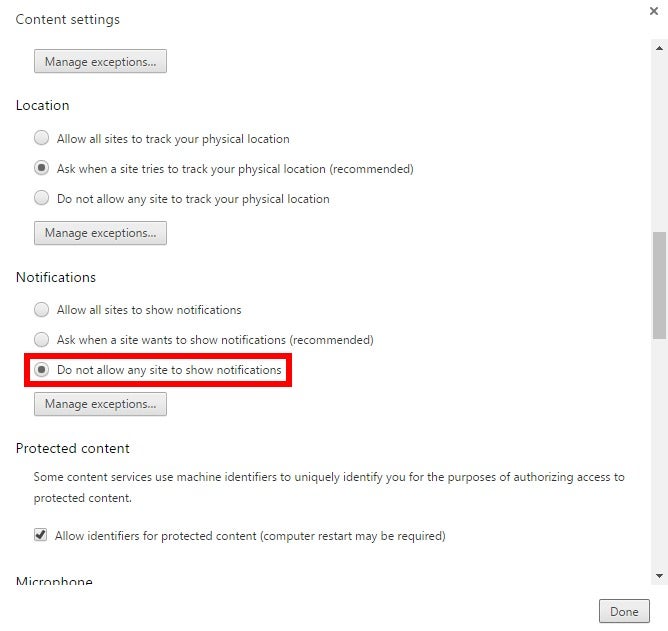
Kontrolki powiadomień Chrome.
Następnie przewiń stronę ustawień i kliknij link Pokaż ustawienia zaawansowane ... na dnie. Po rozwinięciu strony przewiń w dół do sekcji „Prywatność”, a następnie wybierz Ustawienia zawartości...
W wyskakującym okienku poszukaj Powiadomienia podtytuł. Teraz doszliśmy do mięsa operacji.
Tutaj znajdziesz trzy przyciski radiowe:
Zezwalaj wszystkim witrynom na pokazywanie powiadomień
Pytaj, gdy witryna próbuje wyświetlać powiadomienia (zalecane)
Nie zezwalaj żadnej witrynie na pokazywanie powiadomień
Domyślnie Chrome pyta, kiedy witryna chce dostarczać powiadomienia. Aby całkowicie je wyłączyć, wybierz ostatnią opcję, aby nie zezwalać na powiadomienia. Następnie kliknij Gotowe
a następnie zamknij zakładkę ustawień.
Żadna strona nie będzie nigdy błagać o pozwolenie. Jesteś przygotowany na istnienie bez powiadomień - przynajmniej w Chrome.
Jak włączyć i wyłączyć powiadomienia push w przeglądarce Mozilla Firefox?
Powiadomienia Push Web pojawiają się w górnej lub dolnej części okna przeglądarki, nawet jeśli byłeś offline w momencie wysłania.
Aby je włączyć lub wyłączyć, możesz w Firefoksie:
Przejdź do ustawień
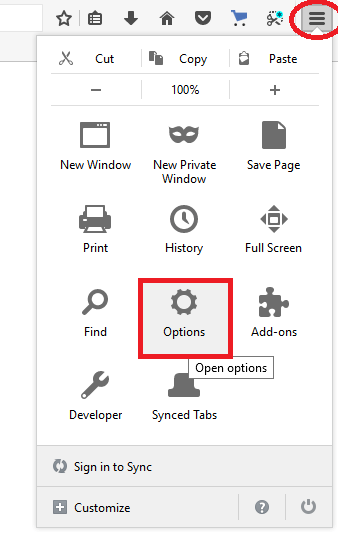
Kliknij ikonę Ustawienia po prawej stronie okna przeglądarki i wybierz „Opcje”.
Wybierz zawartość
Po lewej stronie wybierz „Treść”.
Włącz lub wyłącz powiadomienia
Jeśli chcesz wyłączyć powiadomienia, kliknij „Nie przeszkadzaj mi”, dlatego żadne powiadomienie nie będzie wyświetlane, dopóki Firefox nie zostanie ponownie uruchomiony.
Jeśli chcesz włączyć powiadomienia, kliknij „Wybierz” naprzeciwko „Wybierz, które witryny mogą wysyłać Ci powiadomienia”.
W przypadku usunięcia witryny ponownie otrzymasz prośbę o pozwolenie.
Kampanie Push pozwalają informować odbiorców o najnowszych artykułach, nowościach i gorących ofertach.
Jak włączyć i wyłączyć powiadomienia Push w przeglądarce Safari na komputerze Mac?
Upewnij się, że przeglądarka Safari jest otwarta w systemie MacOS. W lewym górnym rogu ekranu (pełny ekran, a nie okno Safari) poszukaj elementu menu „Safari” i wybierz go.
Jedną z wczesnych opcji w menu rozwijanym powinna być „Preferencje”. Wybierz tę opcję, aby rozpocząć.
KROK 2: SPRAWDŹ POZWOLENIA NA STRONIE
Preferencje otworzą nowe okno ze wszystkimi ważnymi ustawieniami Safari. Możesz tutaj wiele zmienić, ale aby poradzić sobie z powiadomieniami, spójrz na górę okna i wybierz opcję „Strony internetowe”. Teraz spójrz na menu boczne po lewej stronie, gdzie zobaczysz wiele różnych opcji kontrolujących, jak strony internetowe radzą sobie z różnymi funkcjami MacOS. Spójrz w dół, aż zobaczysz opcję „Powiadomienia” i wybierz tę opcję.
KROK 3: ZAPOMNIJ WSZELKIE PRAWA, KTÓRE CHCESZ
Zauważysz, że każda strona ma po prawej stronie małe menu rozwijane z opcjami „Odmów” lub „Zezwól” na wysyłanie powiadomień. Możesz po prostu przełączyć się na „Odmów” dla dowolnych stron internetowych, które Ci nie przeszkadzają. Niektóre witryny mogą już być w trybie „Odmów”, jeśli zostały zablokowane. Przechodzenie między stronami to świetny sposób na dostosowanie wyświetlanych powiadomień.
KROK 4: USUŃ WSZELKIE STRONY INTERNETOWE, KTÓRE CHCESZ
Podczas przechodzenia przez strony możesz znaleźć (lub wszystkie z nich), że nie interesujesz się i nigdy nie chcesz otrzymywać powiadomień. W takim przypadku zaznacz stronę, zaznaczając ją i użyj przycisku „Usuń” w dolnej części okna, aby całkowicie ją usunąć.
Dlaczego należy opuszczać strony internetowe w trybie „Odmów” i nie usuwać ich? Ponieważ czasami możesz chcieć przełączać powiadomienia w określonych godzinach. Mogą istnieć witryny, które chcesz monitorować pod kątem ofert w czasie wakacji lub witryn, które chcesz włączyć, aby otrzymywać powiadomienia o wiadomościach podczas złej pogody. Nie potrzebujesz jednak tego rodzaju powiadomień przez cały czas, więc wyłączanie ich jest również możliwe.
Jak włączyć i wyłączyć powiadomienia Push Web Windows Edge
Jak wyłączyć powiadomienia internetowe ze strony internetowej. Możesz wyłączyć powiadomienia internetowe według poszczególnych witryn.
Uruchom Edge z menu Start, pulpitu lub paska zadań.
Kliknij przycisk Więcej w prawym górnym rogu okna. (Wygląda jak trzy kropki.)
Uruchom Edge. Kliknij przycisk Więcej.
Kliknij Ustawienia.
Kliknij opcję Wyświetl ustawienia zaawansowane. Być może będziesz musiał przewinąć nieco w dół, aby go znaleźć.













OSTATNIE 3 F1 KOMENTARZE fanów

Jere Jyralä on 2026 Wyniki i raport z Grand Prix Formuły 1 Azerbejdżanu14 godzin temu 
Jere Jyralä on Binotto w końcu rozwiał plotki o składzie kierowców Audi na rok 202715 godzin temu 
Mucha on Horner pozostawia sobie otwartą drogę do roli w Ferrari23 godzin temu
Wszystkie produkty F1 Komentarze fanów