Kami di F1-Fansite.com menawarkan pemberitahuan situs web bagi pengunjung kami agar tetap mengetahui postingan terbaru kami agar tidak ketinggalan berita atau klasifikasi apa pun.
Beberapa orang meminta kami untuk menonaktifkan layanan ini bagi mereka. Namun sayangnya hal itu tidak memungkinkan, karena kami tidak diizinkan menyimpan referensi Anda berdasarkan GDPR. Pengaturan untuk notifikasi ada di perangkat atau browser tempat Anda menerima notifikasi.
Di bawah ini kami merangkum cara mengaktifkan dan menonaktifkan notifikasi untuk setiap perangkat dan browser:
Cara mematikan notifikasi situs web di perangkat Android
Secara default, Chrome akan memberi tahu Anda setiap kali ada situs web, aplikasi, atau ekstensi yang ingin mengirimkan pemberitahuan kepada Anda. Anda dapat mengubah pengaturan ini kapan saja. Jika Anda menjelajah dalam mode Penyamaran, Anda tidak akan mendapatkan pemberitahuan apa pun.
Izinkan atau blokir notifikasi dari beberapa situs
Di ponsel atau tablet Android Anda, buka aplikasi Chrome.
Buka situs web tempat Anda tidak ingin menerima pemberitahuan.
Di sebelah kanan bilah alamat, ketuk Lainnya (3 titik) lalu Info.
Ketuk Pengaturan Situs lalu Notifikasi.
Jika Anda tidak melihat pengaturan di sini, situs web ini tidak dapat mengirimi Anda pemberitahuan.
Pilih Izinkan atau Blokir.
Cara mematikan pemberitahuan situs web di perangkat Apple
Buka aplikasi Pengaturan Anda
Ketuk Notifikasi di sisi kiri layar Anda.
Geser ke atas hingga Anda melihat daftar aplikasi Anda.
Temukan aplikasi yang notifikasinya ingin Anda nonaktifkan, lalu ketuk.
Pilih jenis yang Anda inginkan, atau ketuk Tidak Ada untuk menonaktifkannya. Jika Anda ingin menghilangkan angka merah di sudut aplikasi, geser tombol di samping Lencana ke posisi mati. Anda juga dapat mengubah Suara ke Tidak Ada untuk menonaktifkan suara. Notifikasi harus dinonaktifkan pada setiap aplikasi.
Di bawah ini Anda dapat menemukan cara mematikan notifikasi untuk setiap laptop atau desktop dengan browser tertentu.
Cara mematikan notifikasi situs web di Chrome
Prosesnya sebenarnya cukup sederhana. Klik ikon menu (tiga titik vertikal) di sudut kanan atas Chrome. Lalu dari menu drop down, pilih Pengaturan.
Ian Paulus
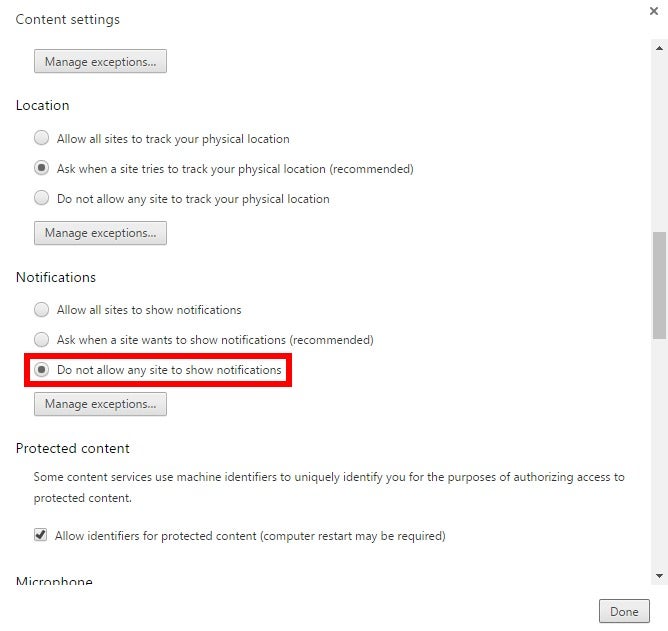
Kontrol notifikasi Chrome.
Selanjutnya, gulir ke bawah halaman pengaturan dan klik tautan Tampilkan pengaturan lanjutan... di bagian bawah. Setelah halaman diperluas gulir ke bawah ke bagian “Privasi”, lalu pilih Pengaturan konten...
Di jendela pop-up yang muncul, cari Pemberitahuan subjudul. Sekarang kita sampai pada inti operasinya.
Di sini Anda akan menemukan tiga tombol radio:
Izinkan semua situs menampilkan notifikasi
Tanyakan saat situs mencoba menampilkan notifikasi (disarankan)
Jangan izinkan situs mana pun menampilkan notifikasi
Secara default, Chrome diatur untuk menanyakan kapan situs ingin mengirimkan notifikasi. Untuk menonaktifkannya sepenuhnya, pilih opsi terakhir untuk tidak mengizinkan notifikasi. Selanjutnya, klik Done lalu tutup tab pengaturan.
Tidak akan ada situs yang meminta izin Anda lagi. Anda sudah siap untuk hidup tanpa notifikasi—setidaknya di Chrome.
Bagaimana cara mengaktifkan dan menonaktifkan pemberitahuan push web di Mozilla Firefox?
Pemberitahuan push web muncul di bagian atas atau bawah jendela peramban Anda meskipun Anda sedang offline pada saat pemberitahuan tersebut dikirim.
Untuk mengaktifkan atau menonaktifkannya, Anda dapat melakukannya di Firefox dengan cara:
Pergi ke pengaturan
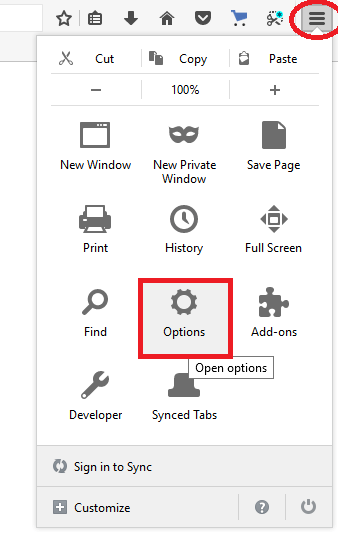
Klik ikon Pengaturan di sebelah kanan jendela browser Anda dan pilih “Opsi.”
Pilih Konten
Di sebelah kiri halaman, pilih “Konten”.
Mengaktifkan atau menonaktifkan notifikasi
Jika Anda ingin menonaktifkan notifikasi, klik “Jangan ganggu saya”, jadi, tidak akan ada notifikasi yang ditampilkan hingga Anda me-restart Firefox.
Jika Anda ingin mengaktifkan notifikasi, klik “Pilih” di seberang “Pilih situs mana yang diizinkan untuk mengirimkan notifikasi kepada Anda”.
Jika Anda menghapus situs, Anda akan mendapatkan permintaan izin lagi.
Kampanye push memungkinkan untuk memberi tahu audiens tentang artikel terkini, produk baru, dan penawaran menarik.
Bagaimana cara mengaktifkan dan menonaktifkan pemberitahuan push web di Safari pada Mac?
Pastikan peramban Safari Anda terbuka di MacOS. Di sudut kiri atas layar (layar penuh, bukan jendela Safari), cari item menu “Safari” dan pilih.
Salah satu opsi awal dalam menu dropdown adalah “Preferensi.” Pilih ini untuk memulai.
LANGKAH 2: PERIKSA IZIN SITUS WEB
Preferensi akan membuka jendela baru dengan semua pengaturan Safari yang penting. Ada banyak hal yang dapat Anda ubah di sini, tetapi untuk menangani notifikasi, lihat bagian atas jendela dan pilih opsi "Situs Web". Sekarang lihat menu bilah sisi di sebelah kiri, di mana Anda akan melihat banyak opsi berbeda untuk mengontrol cara situs web menangani berbagai fitur MacOS. Lihat ke bawah hingga Anda melihat opsi untuk "Notifikasi" dan pilih opsi tersebut.
LANGKAH 3: TOLAK IZIN APAPUN YANG ANDA INGINKAN
Anda akan melihat bahwa setiap situs web memiliki, di sisi kanan, menu tarik-turun kecil dengan opsi untuk "Tolak" atau "Izinkan" izin untuk mengirim pemberitahuan. Anda cukup beralih ke "Tolak" untuk situs web mana pun yang tidak ingin Anda ganggu. Beberapa situs mungkin sudah dalam status "Tolak" jika Anda telah memblokirnya. Menelusuri situs satu per satu adalah cara yang bagus untuk menyesuaikan pemberitahuan yang Anda lihat.
LANGKAH 4: HAPUS SITUS WEB YANG ANDA INGINKAN
Saat Anda menelusuri situs-situs tersebut, Anda mungkin menemukan beberapa (atau semua) situs yang sama sekali tidak menarik bagi Anda dan tidak ingin menerima pemberitahuan darinya. Dalam kasus ini, sorot situs web tersebut dengan memilihnya, dan gunakan tombol "Hapus" di bagian bawah jendela untuk menghapusnya sepenuhnya.
Mengapa Anda harus membiarkan situs web dalam mode "Tolak" dan tidak menghapusnya? Karena terkadang Anda mungkin ingin mengganti notifikasi pada waktu tertentu. Mungkin ada beberapa situs yang ingin Anda pantau untuk penawaran selama liburan, atau situs yang ingin Anda aktifkan untuk notifikasi berita selama cuaca buruk. Namun, Anda tidak memerlukan notifikasi semacam ini sepanjang waktu, jadi menonaktifkannya juga memungkinkan.
Cara mengaktifkan dan menonaktifkan notifikasi push web di Windows Edge
Cara menonaktifkan notifikasi web dari situs web. Anda dapat menonaktifkan notifikasi web berdasarkan situs.
Luncurkan Edge dari menu Start, desktop, atau taskbar Anda.
Klik tombol Lainnya di sudut kanan atas jendela. (Tandanya seperti tiga titik.)
Luncurkan Edge. Klik tombol Lainnya.
Klik Pengaturan.
Klik Lihat pengaturan lanjutan. Anda mungkin harus menggulir sedikit ke bawah untuk menemukannya.
Klik Pengaturan. Klik Lihat pengaturan lanjutan.
Klik Kelola, yang terletak di bawah Notifikasi. Anda mungkin harus menggulir sedikit ke bawah untuk menemukannya.
Klik sakelar di bawah nama situs web sehingga mati.
Terakhir diperbarui:
Bergabunglah dengan program mingguan GRATIS kami. F1 Buletin Kami
Masukkan alamat email Anda & konfirmasi langganan Anda











3 TERAKHIR F1 KOMENTAR PENGGEMAR

Lalat Shroppy on Laporan dan Hasil Balapan 2026 Grand Prix F1 Bahrainjam 8 lalu 
Tidak ada seorangpun yang sempurna on Laporan dan Hasil Balapan 2026 Grand Prix F1 Bahrainjam 9 lalu 
Lalat Shroppy on Laporan dan Hasil Balapan 2026 Grand Prix F1 Bahrainjam 11 lalu
Semua F1 Komentar Penggemar