En F1-Fansite.com ofrecemos notificaciones de sitios web para que nuestros visitantes se mantengan actualizados en nuestras publicaciones más recientes para que no se pierdan ninguna noticia o clasificación.
Algunas personas nos pidieron que les desactiváramos este servicio. Pero, desafortunadamente, eso no es posible, ya que GDPR no puede almacenar sus referencias. La configuración de las notificaciones se encuentra en el dispositivo o navegador en el que recibe las notificaciones.
A continuación resumimos cómo activar y desactivar las notificaciones para cada dispositivo y navegador:
Cómo desactivar las notificaciones del sitio web en un dispositivo Android
De forma predeterminada, Chrome le avisa cada vez que un sitio web, una aplicación o una extensión quiere enviarle notificaciones. Puede cambiar esta configuración en cualquier momento. Si navega en modo incógnito, no recibirá ninguna notificación.
Permitir o bloquear notificaciones de algunos sitios
En su teléfono o tableta Android, abra la aplicación Chrome.
Vaya al sitio web del que no desea recibir notificaciones.
A la derecha de la barra de direcciones, toque Más (puntos 3) y luego Información.
Toque Configuración del sitio y luego Notificaciones.
Si no ve la configuración aquí, este sitio web no puede enviarle notificaciones.
Elija Permitir o Bloquear.
Cómo desactivar la notificación del sitio web en un dispositivo Apple
Abre tu aplicación de configuración
Toque Notificaciones en el lado izquierdo de su pantalla.
Deslice hacia arriba hasta que vea una lista de sus aplicaciones.
Busque la aplicación para la que desea desactivar las notificaciones y tóquela.
Elija el tipo que desee o toque Ninguno para desactivarlos. Si desea deshacerse del número rojo en la esquina de la aplicación, deslice el interruptor junto a Insignias a la posición de apagado. También puede cambiar los Sonidos a Ninguno para desactivar los sonidos. Las notificaciones deben deshabilitarse aplicación por aplicación.
A continuación, encontrará información sobre cómo activar las notificaciones de cada computadora portátil o de escritorio con un navegador determinado.
Cómo desactivar las notificaciones de sitios web en Chrome
El proceso es bastante simple. Haga clic en el icono del menú (los tres puntos verticales) en la esquina superior derecha de Chrome. Luego, desde el menú desplegable, seleccione Configuración.
Ian Paul
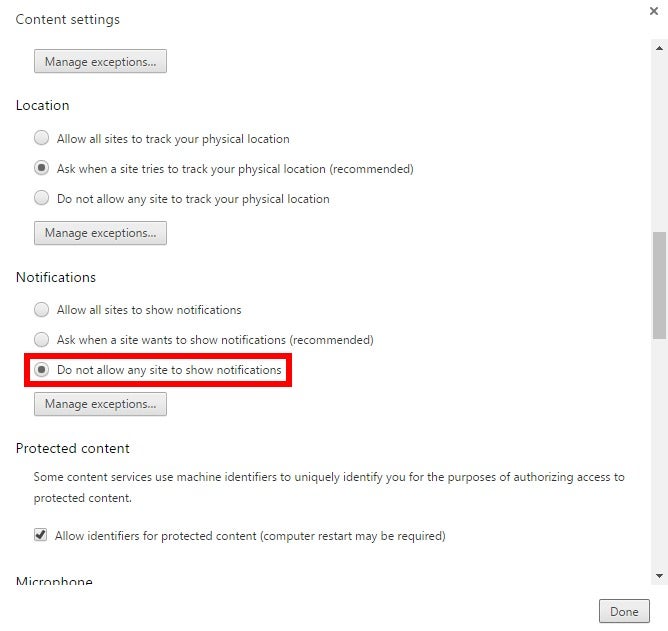
Controles de notificaciones de Chrome.
A continuación, desplácese hacia abajo en la página de configuración y haga clic en el enlace Mostrar configuración avanzada... en el fondo. Una vez que la página se expanda, desplácese hasta la sección "Privacidad", y luego seleccione Configuración de contenido...
En la ventana emergente que aparece, busque la Notificaciones subtítulo. Ahora hemos llegado a la carne de la operación.
Aquí encontrarás tres botones de radio:
Permitir que todos los sitios muestren notificaciones
Preguntar cuando un sitio intenta mostrar notificaciones (recomendado)
No permitir que ningún sitio muestre notificaciones.
De forma predeterminada, Chrome está configurado para preguntar cuándo un sitio desea enviar notificaciones. Para apagarlos por completo, seleccione la última opción para no permitir notificaciones. A continuación, haga clic en Terminado y luego cerrar la pestaña de configuración.
Ningún sitio volverá a pedir tu permiso de nuevo. Estás listo para una existencia sin notificaciones, al menos en Chrome.
¿Cómo habilitar y deshabilitar las notificaciones push web en Mozilla Firefox?
Las notificaciones de inserción web aparecen en la parte superior o inferior de la ventana de su navegador, incluso si se encontraba fuera de línea en el momento en que se enviaron.
Para activarlos o desactivarlos, puedes dentro de Firefox para:
Ir a la configuración
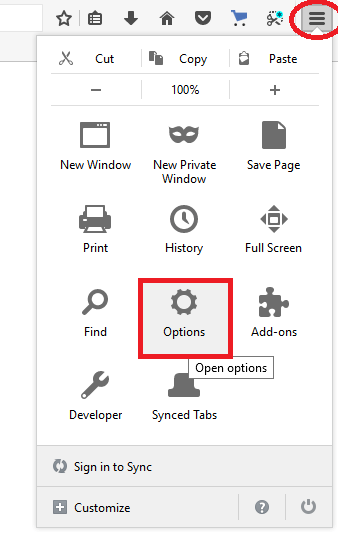
Haga clic en el icono de Configuración a la derecha de la ventana de su navegador y seleccione "Opciones".
Elegir contenido
A la izquierda de la página, seleccione "Contenido".
Habilitar o deshabilitar notificaciones
Si desea deshabilitar las notificaciones, haga clic en "No molestarme", por lo tanto, no se mostrará ninguna notificación hasta que reinicie Firefox.
Si desea habilitar las notificaciones, haga clic en "Elegir" junto a "Elegir qué sitios pueden enviarle notificaciones".
En caso de que elimine un sitio, recibirá nuevamente una solicitud de permiso.
Las campañas push permiten informar a la audiencia sobre artículos recientes, novedades y ofertas populares.
¿Cómo habilitar y deshabilitar las notificaciones push web en Safari en una Mac?
Asegúrese de que su navegador Safari esté abierto en MacOS. En la esquina superior izquierda de su pantalla (su pantalla completa, no la ventana de Safari), busque el elemento de menú "Safari" y selecciónelo.
Una de las primeras opciones en el menú desplegable debería ser "Preferencias". Elija esto para comenzar.
PASO 2: CONSULTE LOS PERMISOS DEL SITIO WEB
Las preferencias abrirán una nueva ventana con todas las configuraciones importantes de Safari. Hay muchas cosas que puede cambiar aquí, pero para hacer frente a las notificaciones, mire en la parte superior de la ventana y elija la opción "Sitios web". Ahora mire el menú de la barra lateral a la izquierda, donde verá muchas opciones diferentes para controlar cómo los sitios web manejan varias funciones de MacOS. Mire hacia abajo hasta que vea una opción para "Notificaciones" y selecciónela.
PASO 3: NEGA CUALQUIER PERMISO QUE DESEA
Notará que cada sitio web tiene, en la mano derecha, un pequeño menú desplegable con opciones para "Denegar" o "Permitir" permiso para enviar notificaciones. Simplemente puede cambiar a "Denegar" para cualquier sitio web que no quiera molestarlo. Es posible que algunos sitios ya estén en "Denegar" si los ha bloqueado. Recorrer los sitios uno por uno es una excelente manera de personalizar las notificaciones que ve.
PASO 4: RETIRE CUALQUIER SITIO WEB QUE DESEA
A medida que navega por los sitios, puede encontrar algunos (o todos) en los que no tiene ningún interés y de los que nunca desea recibir notificaciones. En este caso, resalte el sitio web seleccionándolo y use el botón "Eliminar" hacia la parte inferior de la ventana para eliminarlo por completo.
¿Por qué debería dejar los sitios web en modo "Denegar" y no eliminarlos? Porque a veces es posible que desee cambiar las notificaciones en ciertos momentos. Puede haber algunos sitios que desee supervisar para ofertas durante las vacaciones, o sitios que desea activar para recibir notificaciones de noticias durante el mal tiempo. Sin embargo, no necesita este tipo de notificaciones todo el tiempo, por lo que también es posible desactivarlas.
Cómo habilitar y deshabilitar las notificaciones push web de Windows Edge
Cómo desactivar las notificaciones web desde un sitio web. Puede desactivar las notificaciones web sitio por sitio.
Inicie Edge desde su menú Inicio, escritorio o barra de tareas.
Haga clic en el botón Más en la esquina superior derecha de la ventana. (Parecen tres puntos).
Lanzamiento Edge. Haz clic en el botón Más.
Haga clic en Configuración.
Haga clic en Ver configuración avanzada. Puede que tenga que desplazarse un poco hacia abajo para encontrarlo.
Haga clic en configuración. Haga clic en Ver configuración avanzada.
Haga clic en Administrar, ubicado debajo de Notificaciones. Puede que tenga que desplazarse un poco hacia abajo para encontrarlo.
Haga clic en el interruptor debajo del nombre del sitio web para que se apague.
Última actualización:
Únete a nuestro programa semanal GRATUITO F1 Boletín informativo
Introduce tu dirección de correo electrónico y confirma tu suscripción.













ÚLTIMO 3 F1 COMENTARIOS de los fans

Jere Jyrälä on 2026 Resultados e informe del Gran Premio de Azerbaiyán de Fórmula 1Hace horas 14 
Jere Jyrälä on Binotto pone fin a los rumores sobre la alineación de pilotos de Audi para 2027.Hace horas 15 
Shroppymosca on Horner deja la puerta abierta a un posible papel en Ferrari.Hace horas 23
Todos F1 Comentarios de los fans