Πώς να απενεργοποιήσετε τις ειδοποιήσεις ιστότοπων
Εμείς στο F1-Fansite.com προσφέρουμε ειδοποιήσεις στον ιστότοπό μας για τους επισκέπτες μας, ώστε να παραμένουν ενημερωμένοι για τις νεότερες αναρτήσεις μας και να μην χάνουν κανένα νέο ή κατάταξη.
Κάποιοι μας ζήτησαν να απενεργοποιήσουμε αυτήν την υπηρεσία για αυτούς. Δυστυχώς, όμως, αυτό δεν είναι δυνατό, επειδή ο GDPR δεν μας επιτρέπει να αποθηκεύουμε τις αναφορές σας. Οι ρυθμίσεις για τις ειδοποιήσεις βρίσκονται στη συσκευή ή το πρόγραμμα περιήγησης στο οποίο λαμβάνετε τις ειδοποιήσεις.
Παρακάτω συνοψίσαμε τον τρόπο ενεργοποίησης και απενεργοποίησης των ειδοποιήσεων για κάθε συσκευή και πρόγραμμα περιήγησης:
Πώς να απενεργοποιήσετε τις ειδοποιήσεις ιστότοπων σε συσκευή Android
Από προεπιλογή, το Chrome σας ειδοποιεί κάθε φορά που ένας ιστότοπος, μια εφαρμογή ή μια επέκταση θέλει να σας στείλει ειδοποιήσεις. Μπορείτε να αλλάξετε αυτήν τη ρύθμιση ανά πάσα στιγμή. Εάν κάνετε περιήγηση σε κατάσταση ανώνυμης περιήγησης, δεν θα λαμβάνετε ειδοποιήσεις.
Επιτρέψτε ή αποκλείστε ειδοποιήσεις από ορισμένους ιστότοπους
Στο τηλέφωνο ή το tablet Android, ανοίξτε την εφαρμογή Chrome.
Μεταβείτε στον ιστότοπο από τον οποίο δεν θέλετε να λαμβάνετε ειδοποιήσεις.
Στα δεξιά της γραμμής διευθύνσεων, πατήστε Περισσότερα (3 τελείες) και, στη συνέχεια, Πληροφορίες.
Πατήστε Ρυθμίσεις ιστότοπου και, στη συνέχεια, Ειδοποιήσεις.
Εάν δεν βλέπετε τη ρύθμιση εδώ, αυτός ο ιστότοπος δεν μπορεί να σας στείλει ειδοποιήσεις.
Επιλέξτε Αποδοχή ή Αποκλεισμός.
Πώς να απενεργοποιήσετε τις ειδοποιήσεις ιστότοπων σε μια συσκευή Apple
Ανοίξτε την εφαρμογή Ρυθμίσεις
Πατήστε Ειδοποιήσεις στην αριστερή πλευρά της οθόνης σας.
Σύρετε προς τα πάνω μέχρι να δείτε μια λίστα με τις εφαρμογές σας.
Βρείτε την εφαρμογή για την οποία θέλετε να απενεργοποιήσετε τις ειδοποιήσεις και πατήστε την.
Επιλέξτε τον τύπο που θέλετε ή πατήστε Κανένα για να τις απενεργοποιήσετε. Αν θέλετε να απαλλαγείτε από τον κόκκινο αριθμό στη γωνία της εφαρμογής, σύρετε τον διακόπτη δίπλα στα Σήματα στη θέση απενεργοποίησης. Μπορείτε επίσης να αλλάξετε τους Ήχους σε Κανένας για να απενεργοποιήσετε τους ήχους. Οι ειδοποιήσεις πρέπει να απενεργοποιούνται σε κάθε εφαρμογή ξεχωριστά.
Παρακάτω μπορείτε να βρείτε πώς να απενεργοποιήσετε τις ειδοποιήσεις για κάθε φορητό ή επιτραπέζιο υπολογιστή με ένα συγκεκριμένο πρόγραμμα περιήγησης.
Πώς να απενεργοποιήσετε τις ειδοποιήσεις ιστότοπων στο Chrome
Η διαδικασία είναι στην πραγματικότητα αρκετά απλή. Κάντε κλικ στο εικονίδιο μενού (τις τρεις κάθετες κουκκίδες) στην επάνω δεξιά γωνία του Chrome. Στη συνέχεια, από το αναπτυσσόμενο μενού, επιλέξτε Ρυθμίσεις.
Ίαν Πολ
Στοιχεία ελέγχου ειδοποιήσεων του Chrome.
Στη συνέχεια, κάντε κύλιση προς τα κάτω στη σελίδα ρυθμίσεων και κάντε κλικ στον σύνδεσμο Εμφάνιση σύνθετων ρυθμίσεων... στο κάτω μέρος. Μόλις επεκταθεί η σελίδα, κάντε κύλιση προς τα κάτω στην ενότητα «Απόρρητο» και, στη συνέχεια, επιλέξτε Ρυθμίσεις περιεχομένου...
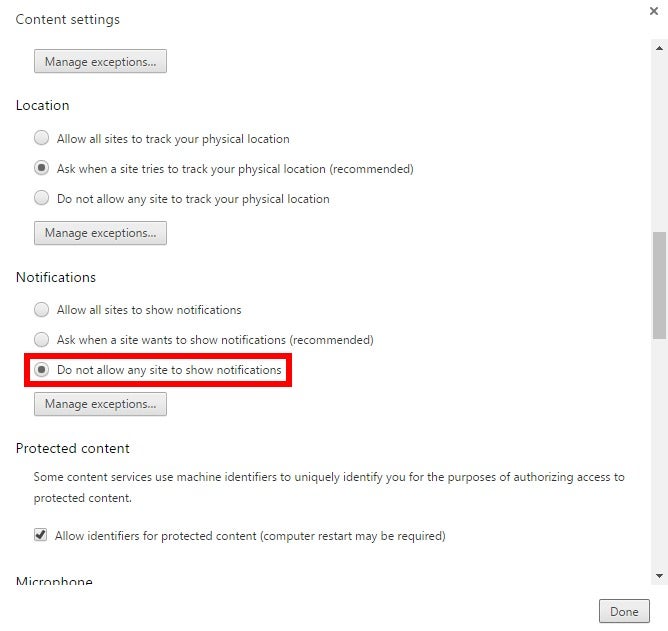
Στο αναδυόμενο παράθυρο που εμφανίζεται, αναζητήστε το Ειδοποιήσεις υποτίτλος. Τώρα φτάσαμε στην ουσία της επιχείρησης.
Εδώ θα βρείτε τρία κουμπιά επιλογής:
Να επιτρέπεται σε όλους τους ιστότοπους να εμφανίζουν ειδοποιήσεις
Ερώτηση όταν ένας ιστότοπος προσπαθεί να εμφανίσει ειδοποιήσεις (συνιστάται)
Να μην επιτρέπεται σε κανέναν ιστότοπο να εμφανίζει ειδοποιήσεις
Από προεπιλογή, το Chrome έχει ρυθμιστεί να ρωτάει πότε ένας ιστότοπος θέλει να εμφανίζει ειδοποιήσεις. Για να τις απενεργοποιήσετε εντελώς, επιλέξτε την τελευταία επιλογή για να μην επιτρέπονται οι ειδοποιήσεις. Στη συνέχεια, κάντε κλικ στο Ολοκληρώθηκε και, στη συνέχεια, κλείστε την καρτέλα ρυθμίσεων.
Καμία ιστοσελίδα δεν θα ζητήσει ποτέ ξανά την άδειά σας. Είστε έτοιμοι για μια ζωή χωρίς ειδοποιήσεις—τουλάχιστον στο Chrome.
Πώς να ενεργοποιήσετε και να απενεργοποιήσετε τις ειδοποιήσεις push ιστού στο Mozilla Firefox;
Οι ειδοποιήσεις push στο web εμφανίζονται στο επάνω ή στο κάτω μέρος του παραθύρου του προγράμματος περιήγησής σας, ακόμα κι αν ήσασταν εκτός σύνδεσης τη στιγμή που στάλθηκαν.
Για να τα ενεργοποιήσετε ή να τα απενεργοποιήσετε, μπορείτε μέσα στον Firefox να κάνετε τα εξής:
Μεταβείτε στις Ρυθμίσεις
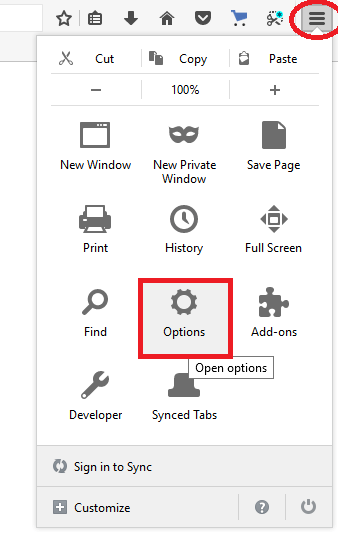
Κάντε κλικ στο εικονίδιο Ρυθμίσεις στα δεξιά του παραθύρου του προγράμματος περιήγησής σας και επιλέξτε «Επιλογές».
Επιλογή Περιεχομένου
Στα αριστερά της σελίδας, επιλέξτε «Περιεχόμενο».
Ενεργοποίηση ή απενεργοποίηση ειδοποιήσεων
Αν θέλετε να απενεργοποιήσετε τις ειδοποιήσεις, κάντε κλικ στην επιλογή "Μην με ενοχλείτε", επομένως δεν θα εμφανίζεται καμία ειδοποίηση μέχρι να επανεκκινήσετε τον Firefox.
Αν θέλετε να ενεργοποιήσετε τις ειδοποιήσεις, κάντε κλικ στην επιλογή «Επιλογή» απέναντι από την επιλογή «Επιλογή των ιστότοπων που επιτρέπεται να σας στέλνουν ειδοποιήσεις».
Σε περίπτωση που καταργήσετε έναν ιστότοπο, θα λάβετε ξανά ένα αίτημα άδειας.
Οι προωθητικές καμπάνιες επιτρέπουν την ενημέρωση του κοινού σχετικά με πρόσφατα άρθρα, νέες αφίξεις και προσφορές.
Πώς να ενεργοποιήσετε και να απενεργοποιήσετε τις ειδοποιήσεις push ιστού στο Safari σε Mac;
Βεβαιωθείτε ότι το πρόγραμμα περιήγησης Safari είναι ανοιχτό σε MacOS. Στην επάνω αριστερή γωνία της οθόνης σας (στην πλήρη οθόνη σας, όχι στο παράθυρο του Safari), αναζητήστε το στοιχείο μενού "Safari" και επιλέξτε το.
Μία από τις πρώτες επιλογές στο αναπτυσσόμενο μενού θα πρέπει να είναι "Προτιμήσεις". Επιλέξτε αυτήν τη ρύθμιση για να ξεκινήσετε.
ΒΗΜΑ 2: ΕΛΕΓΞΤΕ ΤΑ ΑΔΕΙΕΣ ΙΣΤΟΣΕΛΙΔΑΣ
Οι Προτιμήσεις θα ανοίξουν ένα νέο παράθυρο με όλες τις σημαντικές ρυθμίσεις του Safari. Υπάρχουν πολλά που μπορείτε να αλλάξετε εδώ, αλλά για να χειριστείτε τις ειδοποιήσεις, κοιτάξτε στο επάνω μέρος του παραθύρου και επιλέξτε την επιλογή "Ιστότοποι". Τώρα κοιτάξτε στο μενού της πλαϊνής γραμμής στα αριστερά, όπου θα δείτε πολλές διαφορετικές επιλογές για να ελέγξετε τον τρόπο με τον οποίο οι ιστότοποι χειρίζονται διάφορες λειτουργίες του MacOS. Κοιτάξτε προς τα κάτω μέχρι να δείτε μια επιλογή για "Ειδοποιήσεις" και επιλέξτε την.
ΒΗΜΑ 3: ΑΠΟΡΡΙΨΤΕ ΟΠΟΙΑΔΗΠΟΤΕ ΑΔΕΙΑ ΘΕΛΕΤΕ
Θα παρατηρήσετε ότι κάθε ιστότοπος έχει, στα δεξιά, ένα μικρό αναπτυσσόμενο μενού με επιλογές για την «Απόρριψη» ή την «Επιτρέπεται» για την αποστολή ειδοποιήσεων. Μπορείτε απλώς να μεταβείτε στην «Απόρριψη» για οποιονδήποτε ιστότοπο που δεν θέλετε να σας ενοχλεί. Ορισμένοι ιστότοποι ενδέχεται να έχουν ήδη οριστεί σε «Απόρριψη» εάν τους έχετε αποκλείσει. Η περιήγηση στους ιστότοπους έναν προς έναν είναι ένας πολύ καλός τρόπος για να προσαρμόσετε τις ειδοποιήσεις που βλέπετε.
ΒΗΜΑ 4: ΑΦΑΙΡΕΣΤΕ ΟΠΟΙΟΥΔΗΠΟΤΕ ΙΣΤΟΣΕΛΙΔΕΣ ΘΕΛΕΤΕ
Καθώς περιηγείστε στους ιστότοπους, μπορεί να βρείτε ορισμένους (ή όλους) που δεν σας ενδιαφέρουν καθόλου και δεν θέλετε ποτέ να λαμβάνετε ειδοποιήσεις από αυτούς. Σε αυτήν την περίπτωση, επισημάνετε τον ιστότοπο επιλέγοντάς τον και χρησιμοποιήστε το κουμπί "Κατάργηση" στο κάτω μέρος του παραθύρου για να τον καταργήσετε εντελώς.
Γιατί πρέπει να αφήνετε τους ιστότοπους σε λειτουργία «Απόρριψης» και να μην τους καταργείτε; Επειδή μερικές φορές μπορεί να θέλετε να αλλάζετε ειδοποιήσεις σε συγκεκριμένες ώρες. Μπορεί να υπάρχουν ορισμένοι ιστότοποι που θέλετε να παρακολουθείτε για προσφορές κατά τη διάρκεια των διακοπών ή ιστότοποι που θέλετε να ενεργοποιήσετε για ειδοποιήσεις ειδήσεων κατά τη διάρκεια κακοκαιρίας. Ωστόσο, δεν χρειάζεστε τέτοιου είδους ειδοποιήσεις όλη την ώρα, επομένως είναι επίσης δυνατό να τις απενεργοποιείτε.
Πώς να ενεργοποιήσετε και να απενεργοποιήσετε τις ειδοποιήσεις push ιστού στα Windows Edge
Πώς να απενεργοποιήσετε τις ειδοποιήσεις ιστού από έναν ιστότοπο. Μπορείτε να απενεργοποιήσετε τις ειδοποιήσεις ιστού για κάθε ιστότοπο ξεχωριστά.
Εκκινήστε το Edge από το μενού Έναρξη, την επιφάνεια εργασίας ή τη γραμμή εργασιών.
Κάντε κλικ στο κουμπί Περισσότερα στην επάνω δεξιά γωνία του παραθύρου. (Μοιάζει με τρεις τελείες.)
Εκκινήστε το Edge. Κάντε κλικ στο κουμπί Περισσότερα.
Κάντε κλικ στις Ρυθμίσεις.
Κάντε κλικ στην επιλογή Προβολή σύνθετων ρυθμίσεων. Ίσως χρειαστεί να κάνετε κύλιση προς τα κάτω για να τη βρείτε.
Κάντε κλικ στην επιλογή Ρυθμίσεις. Κάντε κλικ στην επιλογή Προβολή σύνθετων ρυθμίσεων.
Κάντε κλικ στην επιλογή Διαχείριση, που βρίσκεται κάτω από τις Ειδοποιήσεις. Ίσως χρειαστεί να κάνετε κύλιση προς τα κάτω για να τη βρείτε.
Κάντε κλικ στον διακόπτη κάτω από το όνομα του ιστότοπου για να απενεργοποιηθεί.
Τελευταία ενημέρωση:
Εγγραφείτε στο ΔΩΡΕΑΝ εβδομαδιαίο μας πρόγραμμα F1 Newsletter
Εισαγάγετε τη διεύθυνση email σας και επιβεβαιώστε τη συνδρομή σας













LAST 3 F1 ΣΧΟΛΙΑ θαυμαστών

Jere Jyrälä on 2026 Αποτελέσματα και Αναφορά Γκραν Πρι Φόρμουλα 1 Αζερμπαϊτζάν14 ώρες πριν 
Jere Jyrälä on Ο Μπινότο τερματίζει επιτέλους τις φήμες για την ομάδα οδηγών της Audi για το 202715 ώρες πριν 
Shroppyfly on Ο Χόρνερ αφήνει ανοιχτή την πόρτα για έναν ρόλο στη Ferrari23 ώρες πριν
Όλα F1 Σχόλια θαυμαστών